1
使用键盘组合键呼出安全菜单
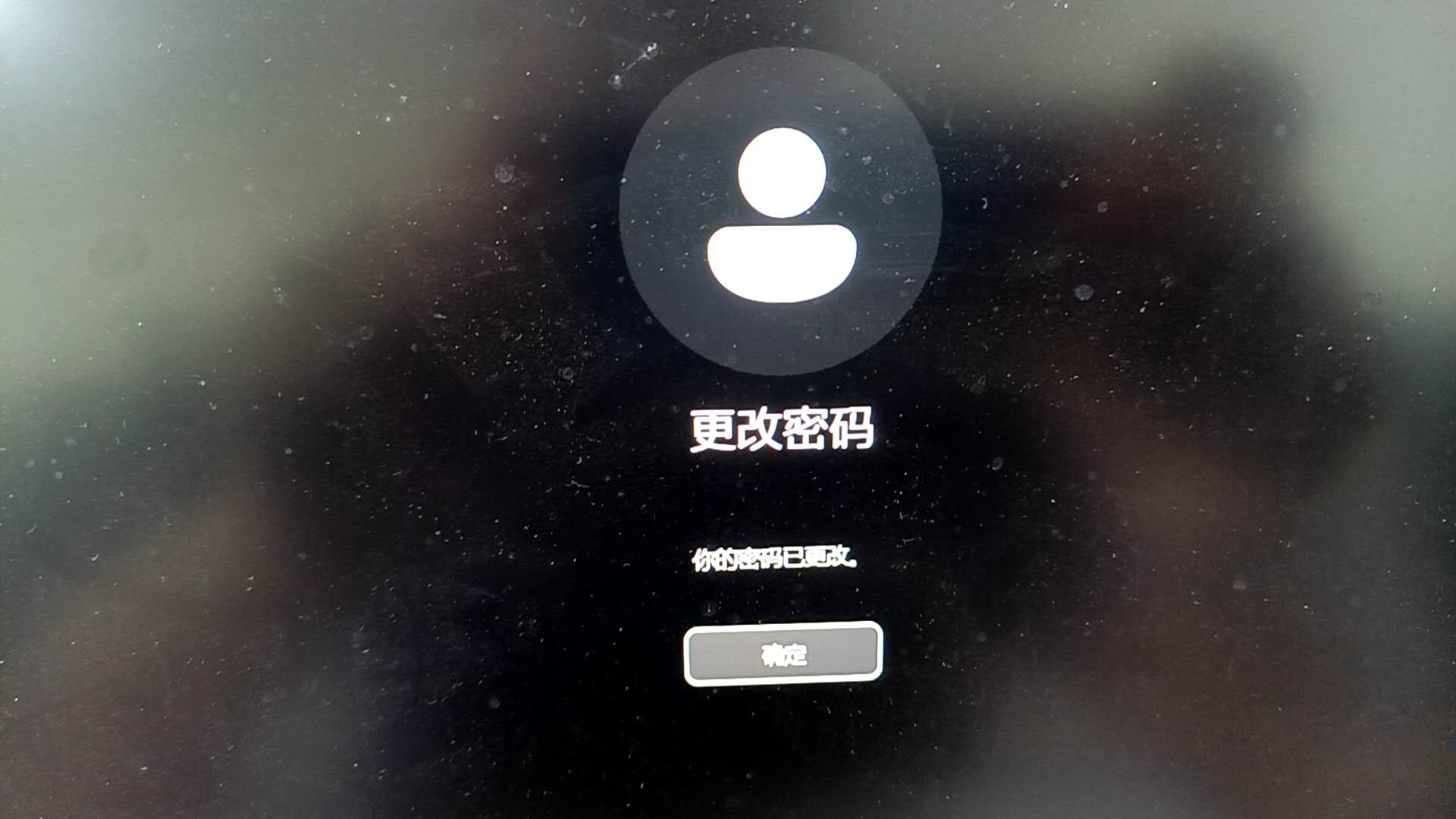
请在您已登录的电脑桌面上(无需关闭当前工作窗口),同时按下键盘上的这三个按键:
Ctrl + Alt + Delete
注:这是 Windows 系统最底层的安全中断指令,适用于 Win10/Win11 等所有版本,非常快捷。
2
选择“更改密码”选项
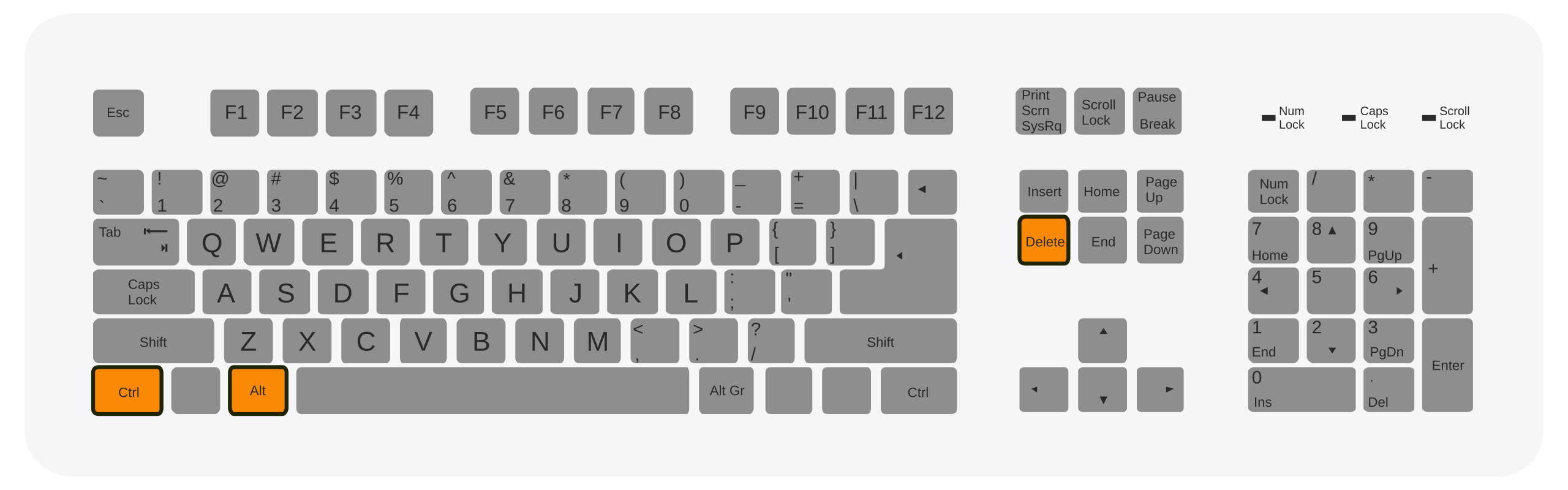
按下组合键后,屏幕会暂时变色并弹出一个系统安全菜单列表。
在列表中找到并点击 【更改密码】 选项。
3
验证身份并设置新强口令
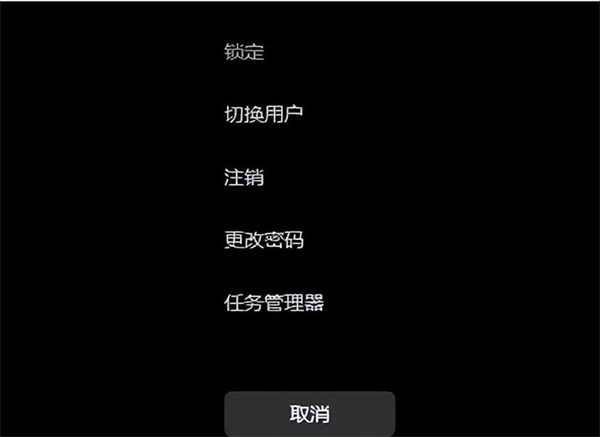
系统会弹出密码修改界面,请依次准确填写以下三项:
- 旧密码:输入您当前正在使用的密码(用于验证身份)。
- 新密码:严格按照本文开头的标准,输入您设计好的新强口令。
- 确认密码:再次输入完全相同的新口令以确认没有输错。
输入完成后,按键盘上的 Enter 回车键,或点击输入框右侧的箭头图标提交。
4
修改成功
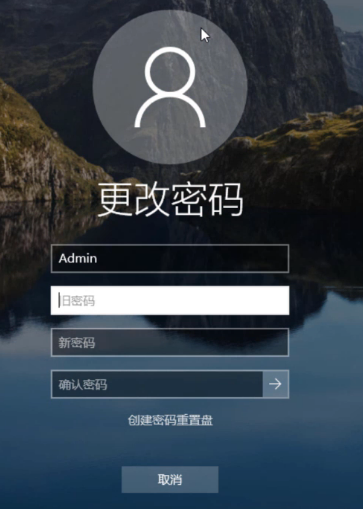
如果新密码符合复杂度要求且两次输入一致,系统会提示“您的密码已更改”。
点击 【确定】 按钮即可返回桌面,继续您的工作。
恭喜您,您的账户安全已完成升级!下次开机请使用新密码。